上篇文章已經(jīng)講到如何制作并進入到PE系統(tǒng)
這篇文章我們來講一些PE系統(tǒng)里面一些常用的軟件
GHOST
此軟件是最常見的備份還原軟件,一般是英文版
具體的使用,我們下面來講
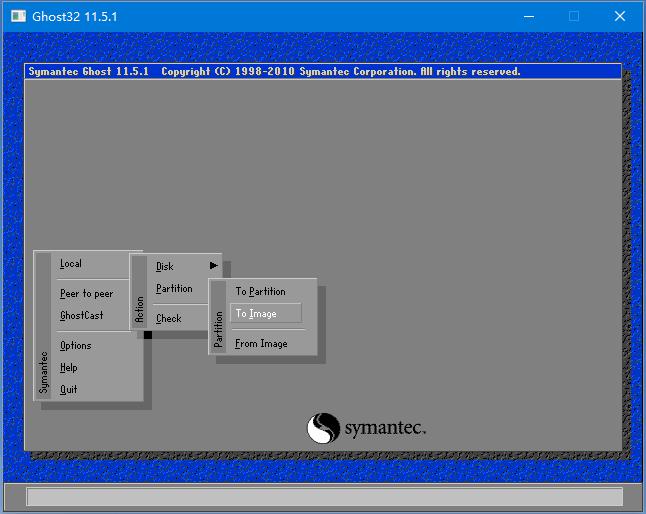
下圖就是軟件的界面
Local是對本地磁盤的操作菜單,這也是最常用的菜單
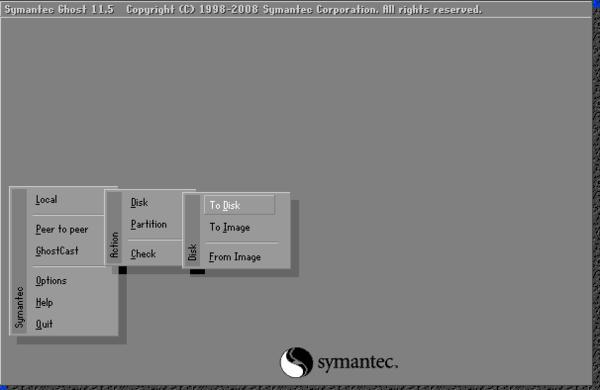
Disk:對整個磁盤進行操作。
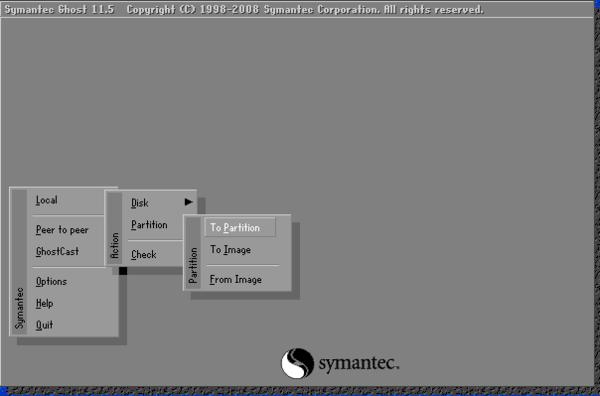
Partition : 分區(qū),對分選定的分區(qū)進行操作。
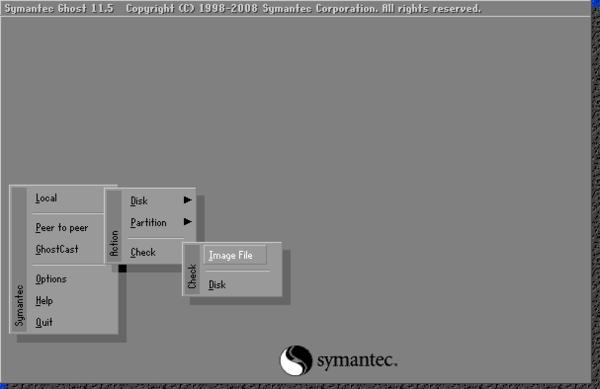
Check:檢測,對映像文件進行檢測。
1、選擇Disk后,有以下幾項:
TO Disk:從一個磁盤復制到另一個磁盤(必須要有兩個及以上硬盤才行)。
TO Image:將一個磁盤制作成映像文件保存。
From Image:從一個磁盤映像文件中恢復磁盤。
2、選擇Partition后,有以下幾項:
To Partition:從一個分區(qū)復制到另一個分區(qū)。
TO Image:將一個分區(qū)制作成映像文件保存。
From Image:從一個分區(qū)映像文件中恢復分區(qū)。
3、選擇Check后,有以下幾項:
Image File: 檢測映像文件。
Disk:檢測磁盤。
Peer to peer此功能不常用
只有TCP/IP 模式,其他功能因為不經(jīng)常用,在此也不做過多的講解,有需要的朋友可以自行點此到
相關鏈接查看
WinNTSetup(又稱 win安裝器)
WinNTSetup漢化版是硬盤安裝系統(tǒng)的小工具,支持所有WindNT平臺,可以完全格式化C盤,使安裝系統(tǒng)更純凈,支持多系統(tǒng)安裝,支持在Windows及PE下運行,允許安裝前對系統(tǒng)進行性能優(yōu)化、集成驅動程序、啟用第三方主題支持、加入無人值守自動應答文件等操作,支持創(chuàng)建VHD。
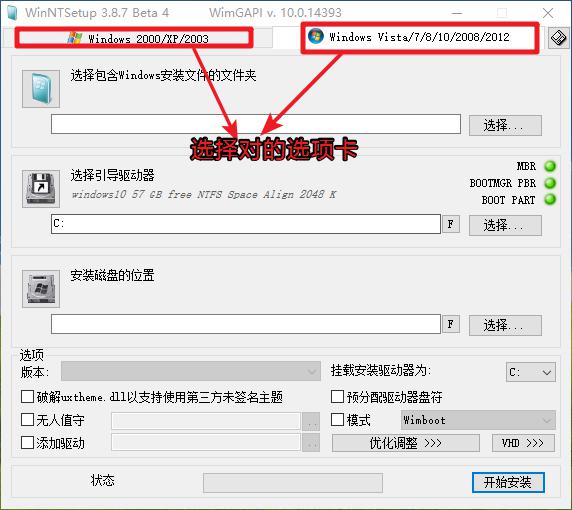
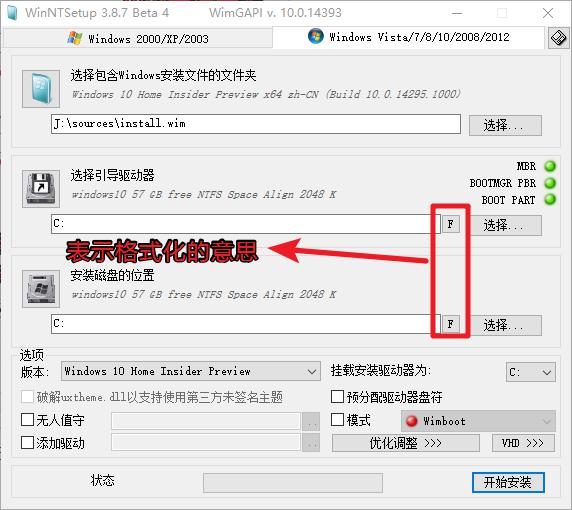
使用教程 1、首先選擇我們要選擇對的選項卡
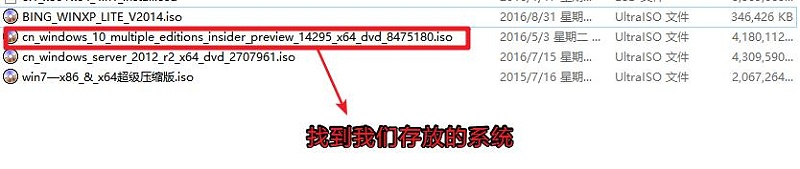
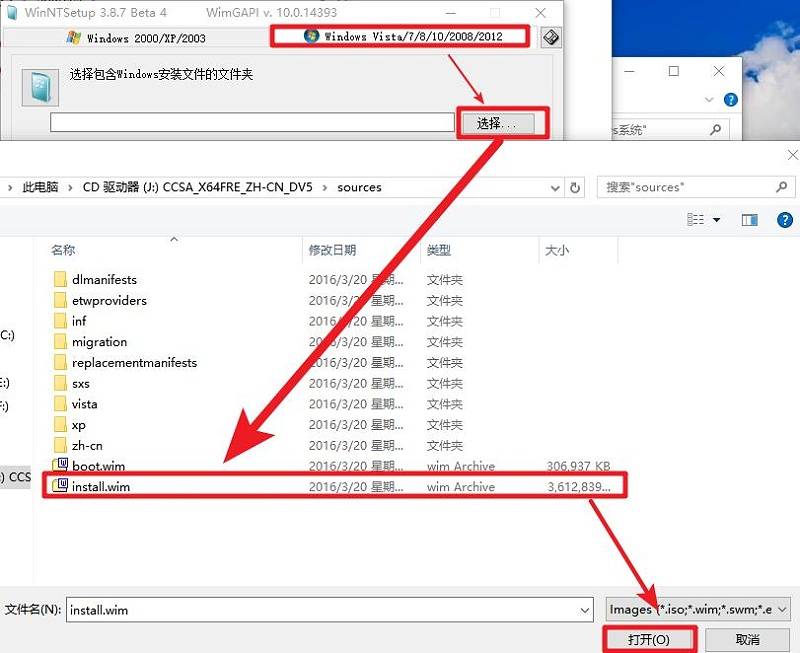
2、這里我們以安裝win10為例,選擇包含win10的選項卡,選好之后,找到我們存放的win10系統(tǒng),找到之后直接打開我們想要的install.wim或者install.esd文件,默認是在sources
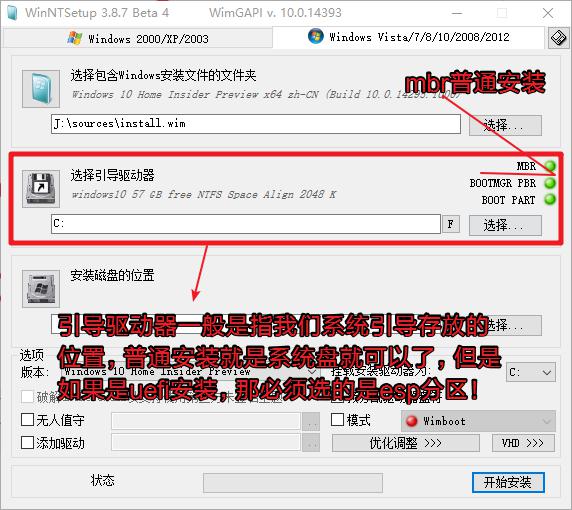
3、完成之后開始其他選項填寫,這里我們填寫引導分區(qū)
引導分區(qū)的意思就是我們windows要啟動先要引導,引導信息一般都存放在分區(qū)中,通常情況下,普通安裝的windows系統(tǒng)引導信息都存放在系統(tǒng)分區(qū),也就是我們俗稱的c盤,但是uefi安裝就不一樣,引導會存放在esp分區(qū),這個我們要靈活選擇。至于是普通安裝還是uefi安裝,nt都會有提示
4、最后選擇安裝磁盤位置,這個一般直接選c盤就可以了,也就是我們系統(tǒng)要安裝的位置,如果有其他選擇也可以手動自行調(diào)整。
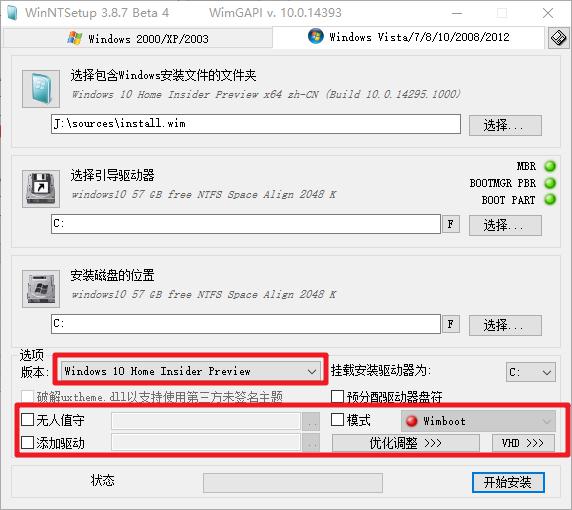
5、選擇一下安裝的版本或者優(yōu)化添加驅動之類的,都可以,完成之后,點擊安裝即可
winntsetup是一款非常強大的系統(tǒng)安裝工具,如果你也想試試用其安裝,不妨安裝以上方法進行嘗試。
此篇文章對軟件的介紹就先到這里,PE里還有更多的軟件,我們將在下一篇講解